 Cinepark
Groovy 70s 無料デフォルト
デフォルトの見た目。茶色・オレンジ・金色の 70 年代風サンバーストに、本物のように押し込める丸くて大きなボタン。
レトロな雰囲気の動画プレーヤー。
Cinepark は、ドライブインシアターの夜へのノスタルジーから生まれました。夏の暖かな夜、星空の下で輝く大きなスクリーン、古い映写機の音。そんな雰囲気を、ビデオデッキ風の大きなボタンと、昔懐かしい機器をイメージしたテーマで、端末の動画にちょっぴりお届けします。広告もトラッキングもなく、ファイルはオフラインで再生できます。
近日公開Google Play 現在クローズドテスト中です。もう少しお待ちください!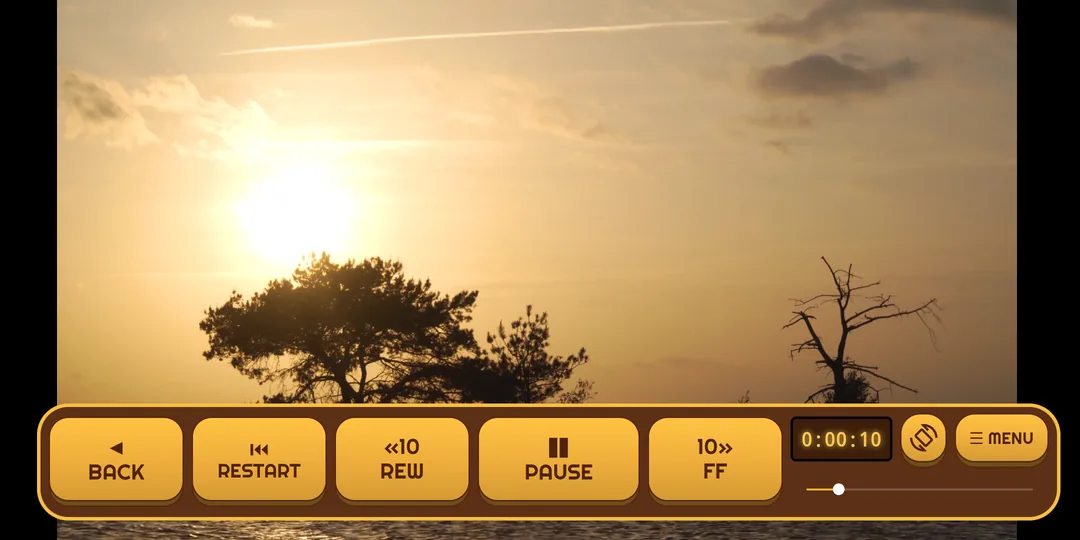
端末内の動画を再生します。アカウント、広告、アクセス解析はなく、何もアップロードしません。
音声トラックや内蔵字幕を切り替えたり、手持ちの .srt ファイルを読み込んだりできます。
ほかのアプリを使いながら、小さなウィンドウで見続けられます。
Groovy 70s から Retro Terminal まで。まずは 3 つを無料で使えます。
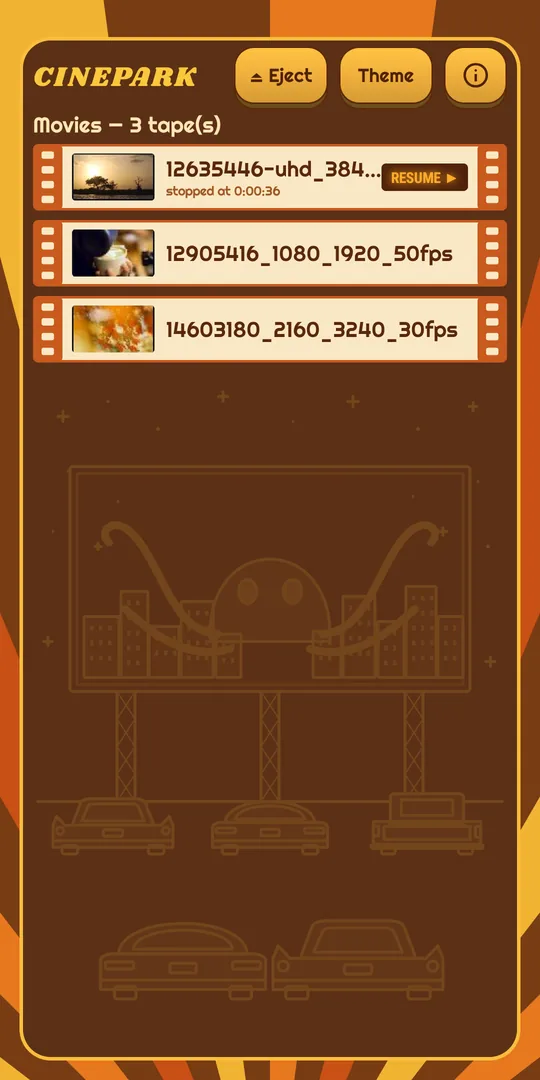
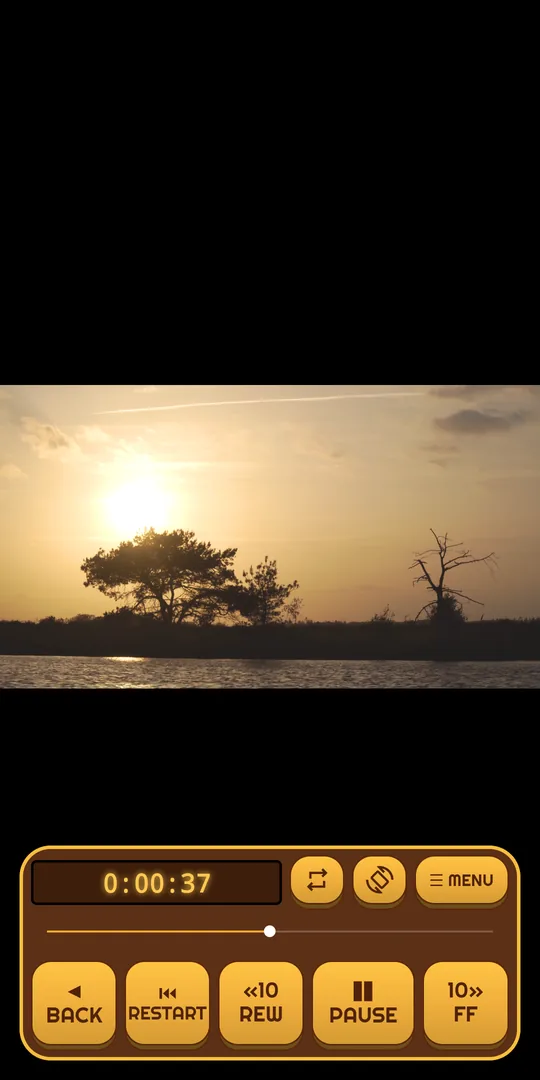
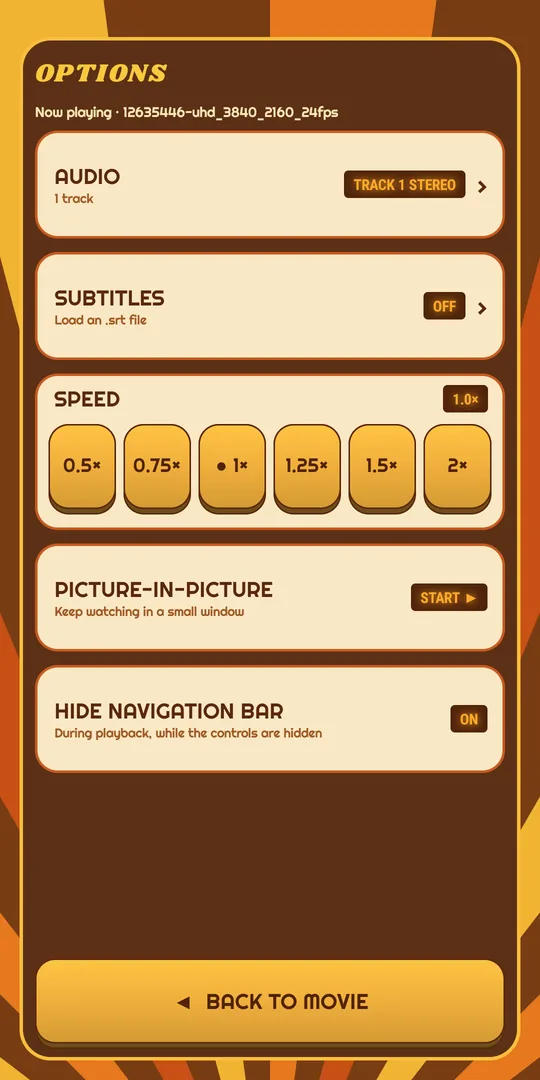
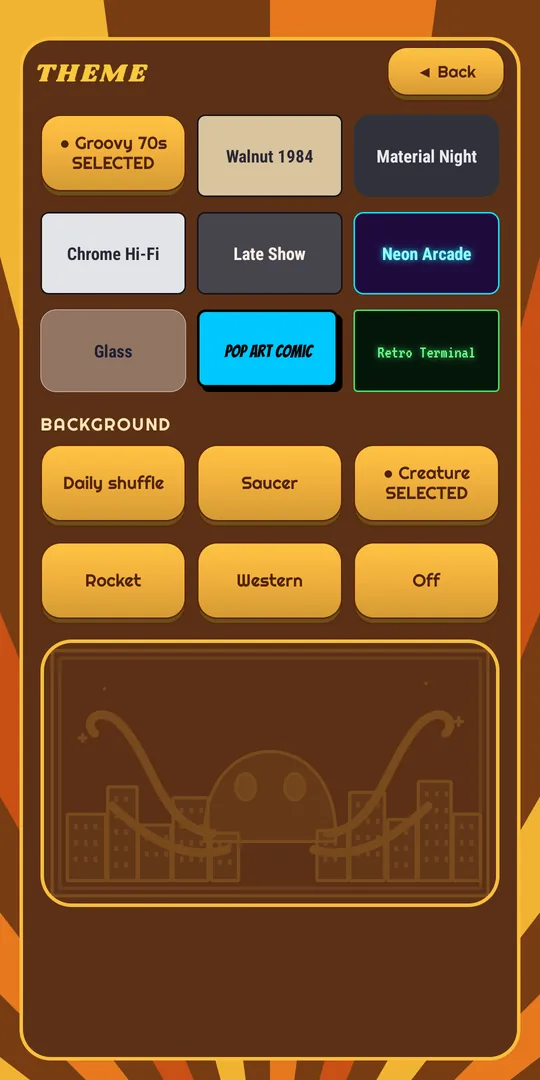
テーマを変えると、動画一覧、プレーヤーのボタン、メニュー、フォントまで、アプリ全体の見た目が変わります。映像そのものに色やフィルターがかかることはありません。
デフォルトの見た目。茶色・オレンジ・金色の 70 年代風サンバーストに、本物のように押し込める丸くて大きなボタン。
木目調のキャビネットにクリーム色の文字と琥珀色のランプ。80 年代の家庭用ビデオデッキのような雰囲気。
落ち着いたモダンなダークテーマ。やわらかな丸いボタンとティールのアクセントで、すっきりと。
ヘアライン仕上げの金属とミントグリーンの表示窓。ハイファイコンポがモチーフです。
黒に近いパネル、光るオレンジのタイトル、操作部分にかかる細い走査線。深夜の鑑賞にぴったり。
ネオンのグリッドに沈むシンセウェーブ風の夕日。光るシアンのボタンとピンクのネオンタイトル。
やわらかく光る色の上に、すりガラスのような半透明のパネルとボタンが浮かびます。
鮮やかな黄色の網点、黒い影がくっきりした白いコマ、そしてアメコミ風の文字。
黒地に蛍光グリーン、ドット文字、光る輪郭線と走査線。昔のコンピューターモニターのような見た目。
動画プレーヤーについての質問の多くは、ファイル形式に関するものです。まずはここを確認してください。
Cinepark の一覧に表示されるのは、.mp4、.m4v、.mkv、.webm、.mov、.3gp、.ts のファイルです。
再生には端末に内蔵された動画・音声デコーダーを使うため、再生できるかどうかは端末によって少し異なります。いちばん確実なのは H.264 の映像と AAC の音声の組み合わせで、ほぼすべての Android 端末で再生できます。多くの端末は H.265(HEVC)や VP9 にも、新しい端末は AV1 にも対応していますが、非常に高い解像度は端末によっては負荷が大きすぎることがあります。
音声は、AAC、MP3、Opus、Vorbis、FLAC ならほとんどの端末で再生できます。ドルビー(AC-3、E-AC-3)、DTS、TrueHD は、そのデコーダーを搭載した端末でのみ再生できます。
.avi、.wmv、.flv、.vob、.m2ts のファイルには対応しておらず、一覧にも表示されません。
Cinepark は独自のデコーダーを内蔵しておらず、端末のデコーダーを使います。端末がそのファイルを扱えないときに、このメッセージが表示されます。その下の行には、何が足りないのかが表示されます(例:「Video: HEVC 10-bit (H.265), 4K HDR (too demanding for this device)」、「Audio: DTS」)。
よくある原因:
解決方法:パソコンで HandBrake などの無料ツールを使ってファイルを変換してください。標準のプリセットで、ほぼどこでも再生できる H.264 映像+AAC 音声の MP4 が作れます。
☰ MENU → Audio を開いて、別のトラックを選んでください。映画には複数の音声トラックが入っていることが多く、その一部(ドルビーデジタル、DTS、TrueHD など)は 「Not supported on this device」 と表示されることがあります。どのトラックも再生できない場合は、HandBrake で音声を AAC に変換してください(上記参照)。
端末のメディア音量や、音が Bluetooth のイヤホンやスピーカーに出ていないかも確認してください。
動画ファイルに内蔵された字幕(.mkv によくあります)は ☰ MENU → Subtitles に表示され、切り替えやオフができます。
+ Load .srt file で、端末内の字幕ファイルを別に読み込むこともできます。いちばん確実なのは SubRip(.srt)です。WebVTT(.vtt)や SubStation(.ass、.ssa)も読み込めますが、凝った装飾は簡略化されることがあります。読み込んだファイルは、再生中の動画に適用されます。
字幕がずれる場合は、その字幕が別バージョンの動画用に作られている可能性があります。お手持ちのファイルと同じリリース・同じ長さに合った字幕を探してください。
Cinepark には、⏏ Eject で選んだフォルダ内の動画が表示されます。次の点を確認してください。
ファイルアプリから アプリで開く → Cinepark で、動画を 1 本だけ直接開くこともできます。
Android 11 以降、Android 標準のフォルダ選択画面では、Download フォルダそのもの、内部ストレージの最上位、Android/data をどのアプリも使えません。そこでは「このフォルダを使用」ボタンがグレー表示になります。これは Cinepark ではなく Android のルールです。
対処方法:
Download/Movies)を作り、動画をそこへ移してから、そのフォルダを選んでください。サブフォルダなら問題なく使えます。いいえ。バッテリーを節約するため、Cinepark はバックグラウンド再生をしません。代わりにピクチャー・イン・ピクチャーがあります。再生中にホームボタンを押すと小さなウィンドウになります。☰ MENU から始めることもできます。
視聴に接続は必要ありません。通信するのは、Google Play が購入を処理するときだけです。Cinepark にはアカウント、広告、アクセス解析、クラッシュレポートがありません。サムネイル、最後に見た動画の再生位置、テーマの選択は端末内にだけ保存されます。詳しくはプライバシーポリシーをご覧ください。
購入時と同じ Google アカウントでログインした状態で、Google Play から Cinepark をインストールしてください。購入履歴は Google Play が管理しているので、再び利用できるようになります。表示されない場合は、Play ストアで正しいアカウントが使われているかを確認してから、Cinepark を開き直してください。
購入は Google Play を通じて行われるため、返金は Google Play の返金ポリシーに従い、Google Play から申請できます。support@wieldsome.com にメールをいただければ、できる限りお手伝いします。
support@wieldsome.com までメールでお問い合わせください。端末の機種名、Android のバージョン、エラーメッセージの下に表示された行(あれば)をお知らせいただけると助かります。