 Cinepark
Groovy 70s GratuitPar défaut
Le look par défaut. Un soleil rayonnant des années 70 en brun, orange et or, avec de grosses touches arrondies qui s’enfoncent comme les vraies.
Un lecteur vidéo au charme rétro.
Cinepark est né de la nostalgie des soirées au ciné-parc : une chaude soirée d’été, le grand écran qui brille sous les étoiles, le ronronnement d’un vieux projecteur. Il apporte un peu de cette ambiance aux vidéos de votre appareil, avec de grosses touches façon magnétoscope et des thèmes inspirés des appareils d’autrefois. Sans pub, sans pistage, et vos fichiers se lisent hors ligne.
Bientôt surGoogle Play En test fermé en ce moment. Merci de votre patience!
Lit les vidéos de votre appareil. Aucun compte, aucune pub, aucun outil d’analyse, rien n’est téléversé.
Changez de piste audio ou de sous-titres intégrés, ou chargez votre propre fichier .srt.
Continuez à regarder dans une petite fenêtre pendant que vous utilisez une autre appli.
De Groovy 70s à Retro Terminal, dont trois gratuits pour commencer.
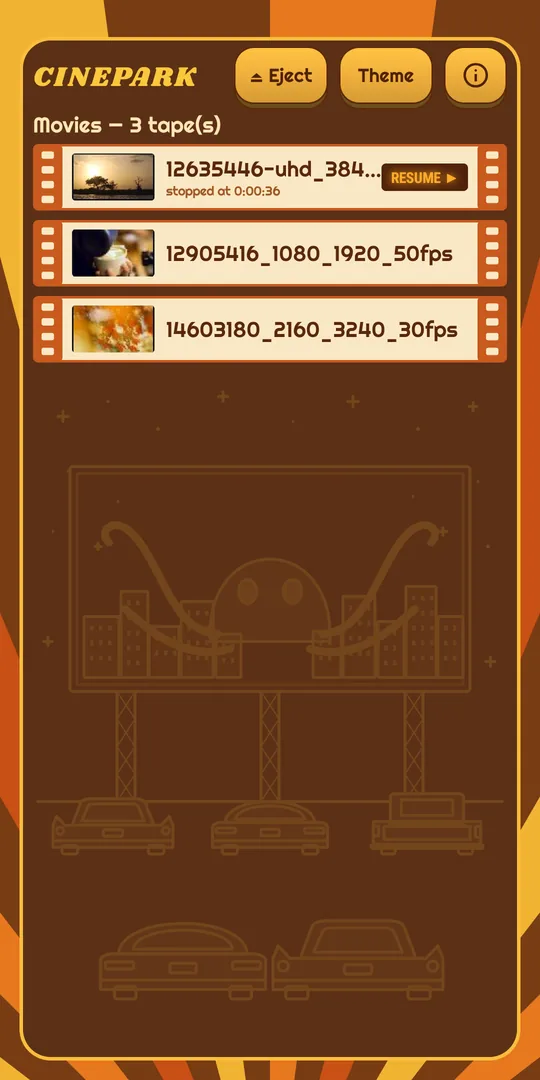
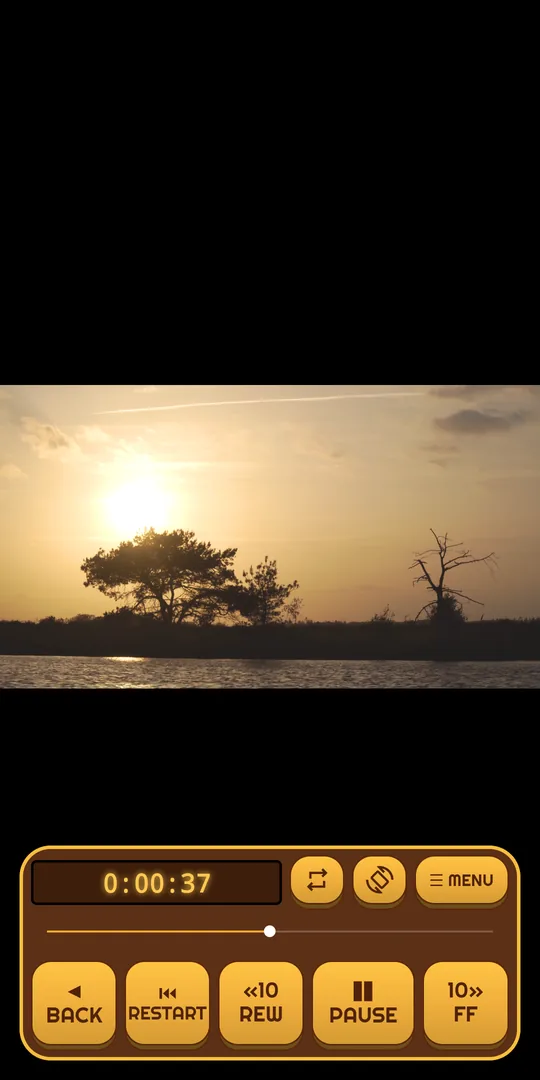
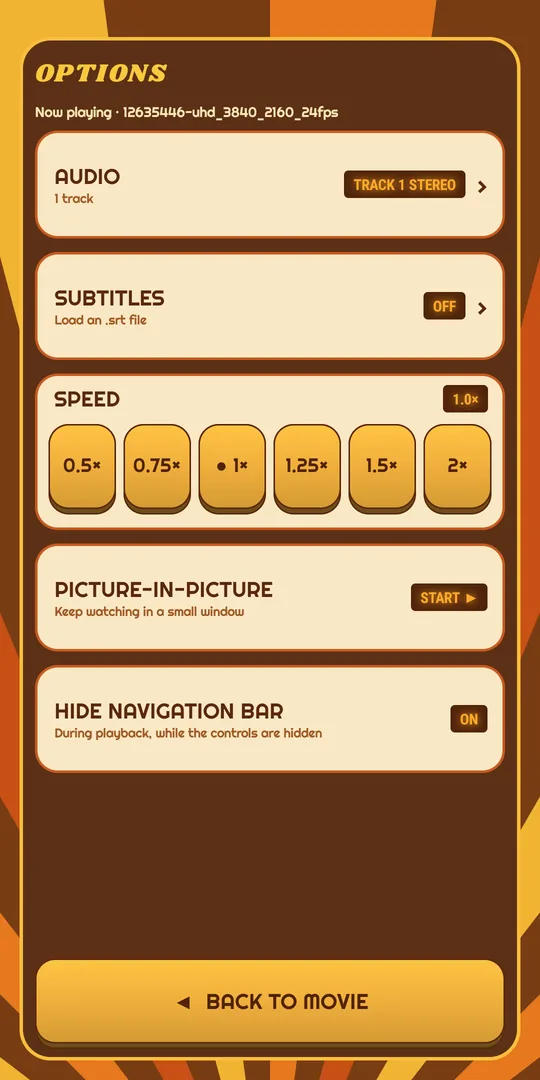
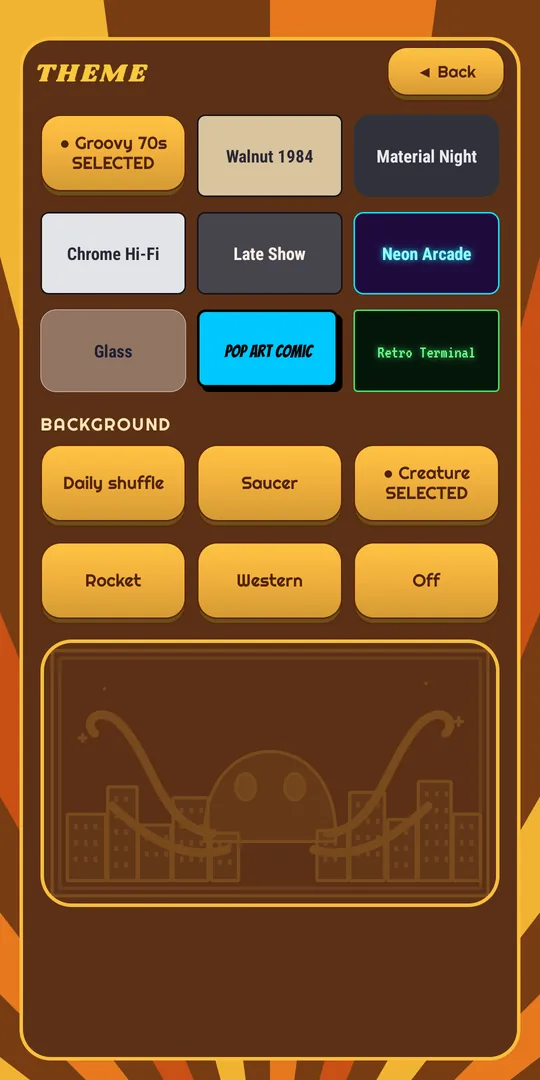
Chaque thème transforme toute l’appli : la liste des vidéos, les touches du lecteur, les menus et même les polices. L’image elle-même n’est jamais teintée ni filtrée.
Le look par défaut. Un soleil rayonnant des années 70 en brun, orange et or, avec de grosses touches arrondies qui s’enfoncent comme les vraies.
Un boîtier en similibois, des inscriptions crème et des voyants ambrés, comme un magnétoscope des années 80.
Un look sombre, sobre et moderne : touches arrondies, accent turquoise, rien de superflu.
Du métal brossé et un afficheur vert menthe, inspirés des chaînes hi-fi.
Des panneaux presque noirs, un titre orange lumineux et de fines lignes de balayage sur les commandes, pour les visionnements tardifs.
Un coucher de soleil synthwave sur une grille néon, avec des touches cyan lumineuses et un titre néon rose.
Des panneaux et des touches translucides, comme du verre givré, sur un fond de couleurs douces et lumineuses.
Des points de trame jaune vif, des cases de BD blanches aux ombres noires bien franches et un lettrage de bande dessinée.
Du vert phosphore sur fond noir, une police pixel, des contours lumineux et des lignes de balayage, comme un vieux moniteur d’ordinateur.
La plupart des questions sur les lecteurs vidéo concernent les formats de fichiers. Voici quoi vérifier en premier.
Cinepark affiche les fichiers se terminant par .mp4, .m4v, .mkv, .webm, .mov, .3gp et .ts.
Pour les décoder, il utilise les décodeurs vidéo et audio intégrés à votre appareil : ce qui fonctionne dépend donc un peu de votre téléphone ou tablette. La combinaison la plus sûre est la vidéo H.264 avec l’audio AAC, que presque tous les appareils Android lisent. La plupart gèrent aussi le H.265 (HEVC) et le VP9, et les plus récents l’AV1, mais les très hautes résolutions peuvent être trop exigeantes pour certains.
Côté audio, l’AAC, le MP3, l’Opus, le Vorbis et le FLAC fonctionnent presque partout. Le Dolby (AC-3, E-AC-3), le DTS et le TrueHD ne fonctionnent que sur les appareils qui possèdent ces décodeurs.
Les fichiers .avi, .wmv, .flv, .vob et .m2ts ne sont pas pris en charge et n’apparaissent pas dans la liste.
Cinepark n’intègre pas ses propres décodeurs. Il utilise ceux de votre appareil et affiche ce message quand ils ne peuvent pas lire un fichier. La ligne en dessous indique ce qui manque, par exemple « Video: HEVC 10-bit (H.265), 4K HDR (too demanding for this device) » ou « Audio: DTS ».
Causes fréquentes :
La solution : convertissez le fichier sur un ordinateur avec un outil gratuit comme HandBrake. Ses préréglages standards créent un MP4 avec de la vidéo H.264 et de l’audio AAC, lisible presque partout.
Ouvrez ☰ MENU → Audio et choisissez une autre piste. Les films ont souvent plusieurs pistes audio, et certaines (souvent Dolby Digital, DTS ou TrueHD) peuvent être marquées « Not supported on this device ». Si aucune piste ne fonctionne, convertissez l’audio en AAC avec HandBrake (voir plus haut).
Vérifiez aussi le volume multimédia de votre appareil, et si le son est parti vers des écouteurs ou un haut-parleur Bluetooth.
Les sous-titres intégrés au fichier vidéo (fréquents dans les .mkv) se trouvent dans ☰ MENU → Subtitles, où vous pouvez passer de l’un à l’autre ou les désactiver.
Vous pouvez aussi charger un fichier de sous-titres séparé depuis votre appareil avec + Load .srt file. Le format SubRip (.srt) fonctionne le mieux; les fichiers WebVTT (.vtt) et SubStation (.ass, .ssa) se chargent aussi, mais leur mise en forme élaborée peut être simplifiée. Le fichier chargé s’applique à la vidéo en cours.
Sous-titres décalés? Le fichier a sans doute été fait pour une autre version de la vidéo. Cherchez-en un qui correspond exactement à votre version et à sa durée.
Cinepark affiche les vidéos du dossier que vous choisissez avec ⏏ Eject. Quelques points à vérifier :
Vous pouvez aussi ouvrir une seule vidéo directement depuis votre appli Fichiers avec Ouvrir avec → Cinepark.
Depuis Android 11, le sélecteur de dossiers d’Android lui-même ne permet à aucune appli d’utiliser le dossier Download lui-même, la racine du stockage interne ni Android/data. Le bouton Utiliser ce dossier y est grisé. C’est une règle d’Android, pas de Cinepark.
Solutions :
Download/Movies), déplacez-y vos vidéos et choisissez ce dossier. Les sous-dossiers fonctionnent très bien.Non. Cinepark ne joue pas en arrière-plan, ce qui ménage la batterie. L’incrustation d’image est là pour ça : appuyez sur Accueil pendant la lecture et la vidéo se réduit dans une petite fenêtre, ou lancez-la depuis ☰ MENU.
Aucune connexion n’est nécessaire pour regarder. Il ne se connecte que lorsque Google Play traite un achat. Cinepark n’a ni compte, ni pub, ni outil d’analyse, ni rapports de plantage. Les miniatures, votre dernière position de reprise et votre choix de thème restent sur votre appareil. Les détails se trouvent dans la politique de confidentialité.
Installez Cinepark depuis Google Play en étant connecté avec le compte Google utilisé pour l’achat. Google Play garde la trace de vos achats, donc le Pack de thèmes redevient disponible. S’il n’apparaît pas, vérifiez que le Play Store utilise le bon compte, puis rouvrez Cinepark.
Les achats passent par Google Play : les remboursements suivent donc les politiques de remboursement de Google Play, et vous pouvez en faire la demande auprès de Google Play. Vous pouvez aussi nous écrire à support@wieldsome.com : nous ferons de notre mieux pour vous aider.
Écrivez à support@wieldsome.com. Indiquez si possible le modèle de votre appareil, votre version d’Android et la ligne affichée sous le message d’erreur, s’il y en a une.